GHOST手动还原系统(GHOST恢复系统)详细步骤解析
2025-12-03 10:33:09kindsoft 来源:kindsoft
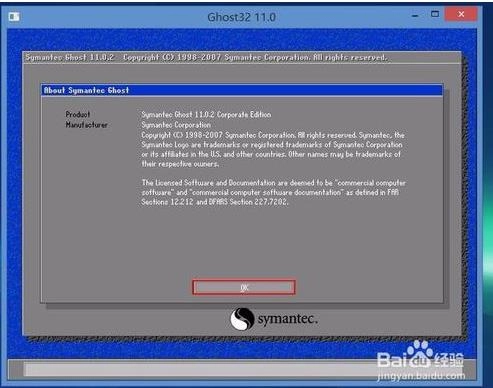
今天要和大家讲解的是GHOST恢复已经存在的系统备份或是安装系统镜像的手动操作详解,之前小编分享过怎么备份,这次讲讲怎么恢复吧,其实现在傻瓜式操作的软件非常多,但是学习一下手动操作也是技术,再说避免了被一些恶意软件有可趁之机。 手动GHOST恢复系统步骤: 1、首先就是打开GHOST,GHOST在很多DOS工具箱和WinPE中都有。(大家可以学习一下U盘启动盘制作和电脑怎么U盘启动) 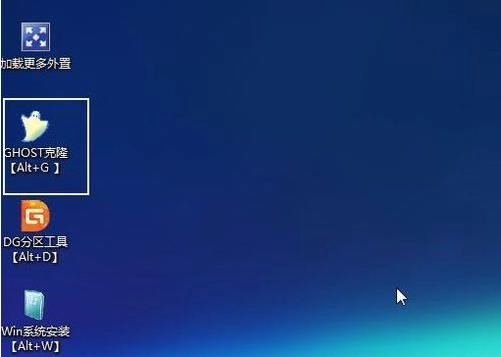 2、打开GHOST之后会出现以下界面,我们点击OK。
  3、 回车后 就会进入GHOST 的操作界面 选择菜单到 Local(本机)--Partition(分区)--From Image(来至镜像)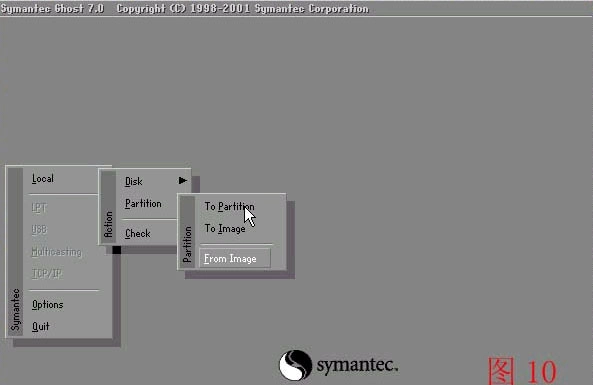
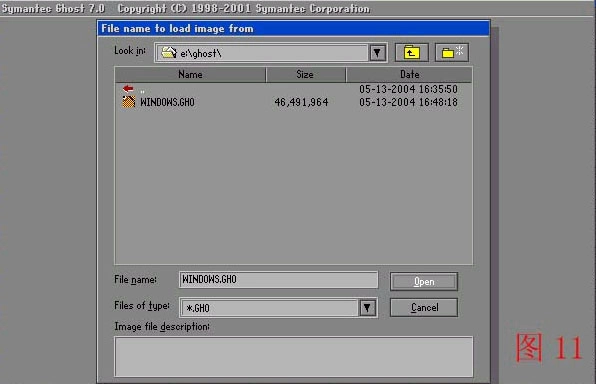
2、打开GHOST之后会出现以下界面,我们点击OK。 3、 回车后 就会进入GHOST 的操作界面 选择菜单到 Local(本机)--Partition(分区)--From Image(来至镜像) 4、选定内容后按下回车键,随即会弹出选择GHO系统镜像的界面。这时通过浏览功能查找备份所在位置,例如选中“Windows.GHO”后,再次按下回车键,选择“Open”打开。
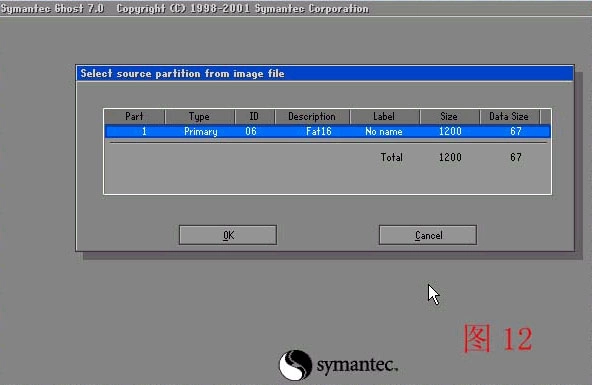
5、接着点击“OK”(默认选择第一个)
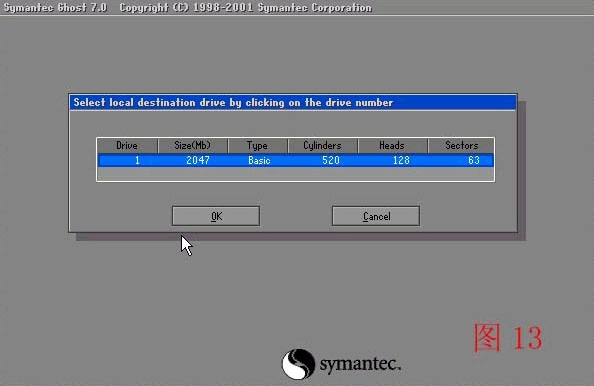
6、接下来进入硬盘选择界面,恢复系统时务必谨慎,千万别选错,否则会致使原有数据丢失。对于有多块硬盘的用户而言,一定要仔细确认硬盘容量,确保所选的是安装系统的那块硬盘。要是仅有一块硬盘,那就直接选择它即可。
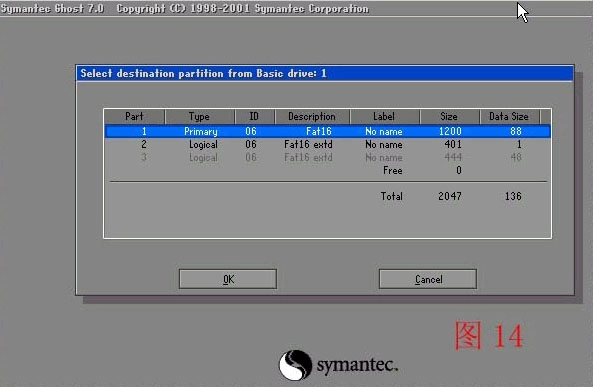
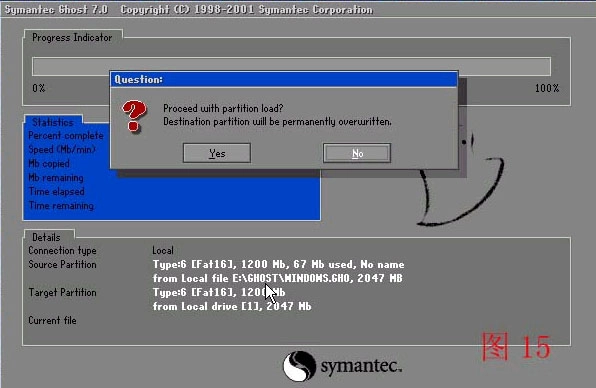
7、选择需要恢复的分区,系统通常位于第1个分区,但也存在例外情况,务必谨慎选择,以免原盘数据丢失。选择完成后,按下回车键,即可进入恢复界面。
8、确认执行恢复操作,直接点击“OK”。
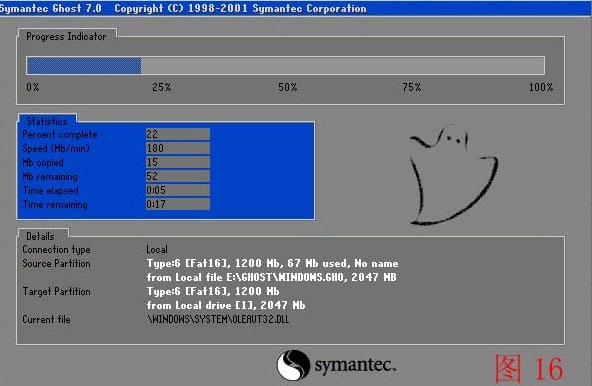
9、当出现恢复进度条时,我们只需耐心等待即可。需注意,在恢复过程中严禁乱操作,也绝不可断电。
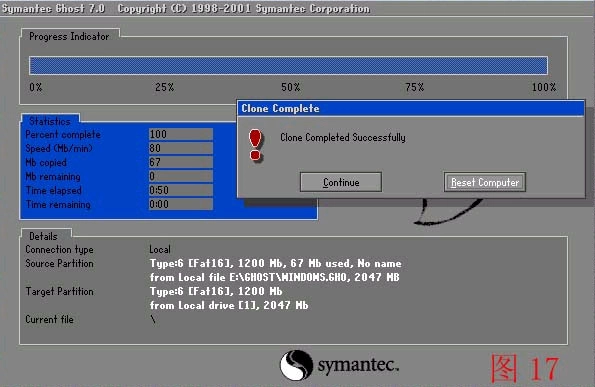
10、恢复完毕,选择右侧的reset重启电脑。
一般来说,技术员都掌握GHOST恢复系统的操作。然而,如今相关工具变得过于简易,导致许多朋友对这些古老技术并不知晓。在此,我们不妨再来学习一下。








相关资讯更多