如何使用teamviewer?这里有teamviewer教程(涵盖电脑远程控制、手机控制电脑以及会议功能)
2025-12-03 12:18:09kindsoft 来源:kindsoft
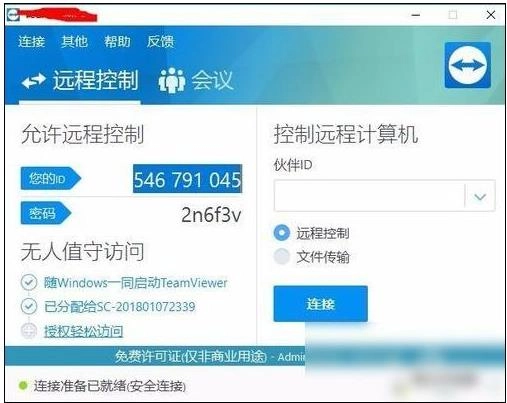
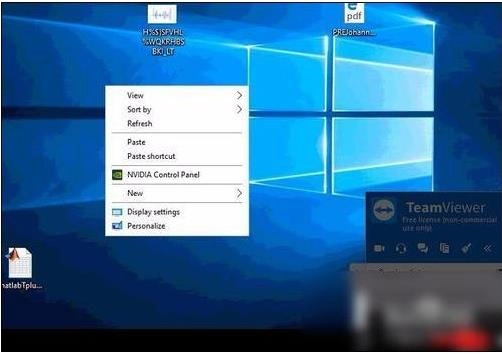
teamviewer是专业且非常强大的一款远程控制、协助软件,我们可以使用他来对你的朋友、工作伙伴、家人进行远程协助操作,同时使用手机来控制电脑,多人参另会议等等,那么teamviewer怎么用?面小编就分享下teamviewer教程(电脑远程控制,手机控制电脑,会议)等。 Teamviewer使用教程: 一、teamviewer电脑远程控制 1、首次使用建议注册一个自己的账号,这样可以方便以后经常使用。 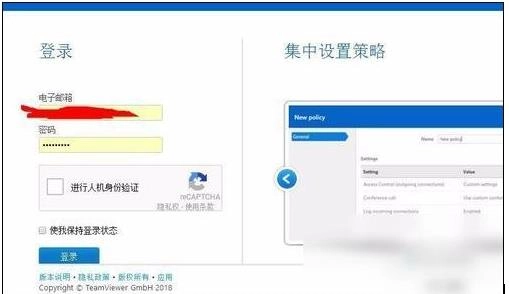
 二、teamviewer手机控制电脑
 三、teamviewer会议 1、输入自己的账户密码,登陆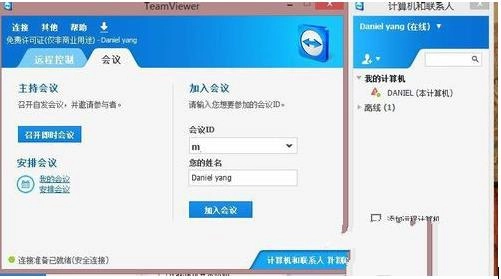
 以上就是小编分享的teamviewer怎么用,teamviewer使用教程分享了,当然teamviewer还有更多的设置,使用技巧,大家可以关注本站,或进行搜索。
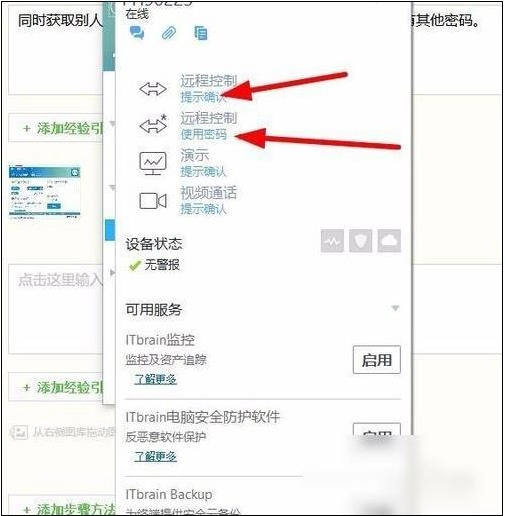
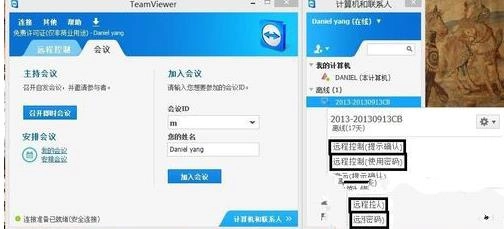
3、接着点击“远程控制”中的“提示确认”或者“使用密码”来完成连接。
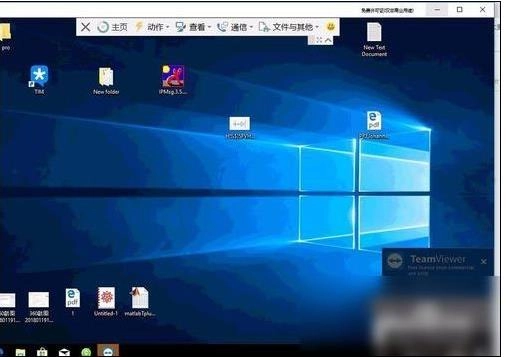
6、接着,在输入密码或者获得对方确认后,便能够远程操控对方的电脑。
7、如果需要传递文件,可以通过鼠标右键进行粘贴。
二、teamviewer手机控制电脑
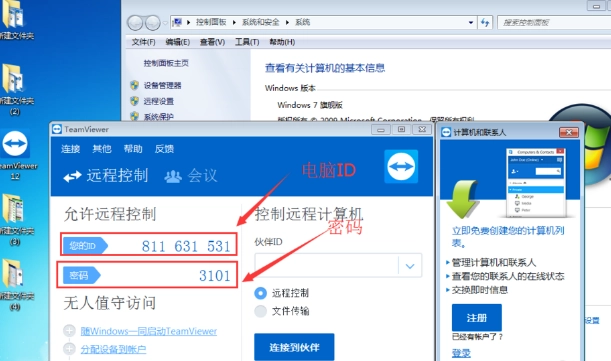
1. 于电脑上开启TeamViewer后,查看并牢记电脑端TeamViewer的ID与密码,如图所示,ID为“811631531”,密码为“3101”,需注意不同电脑的ID和密码会有所差异。
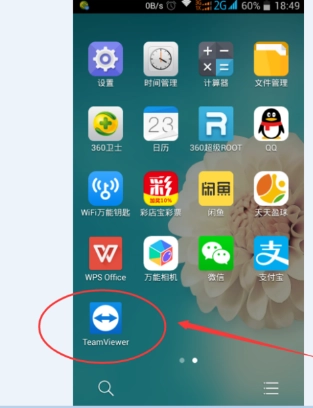
2、打开手机上的teamviewer工具
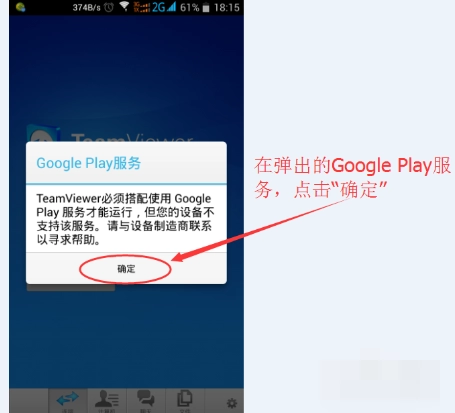
3、在弹出的“Google Play服务”窗口时,点击“确定”
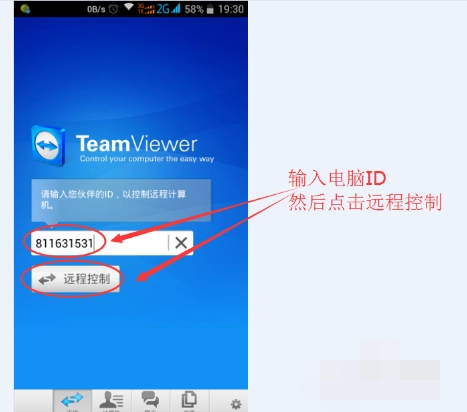
4、在弹出的对话框里输入电脑ID,我的电脑ID是“811631531” ,输入完成后点击“远程控制”。
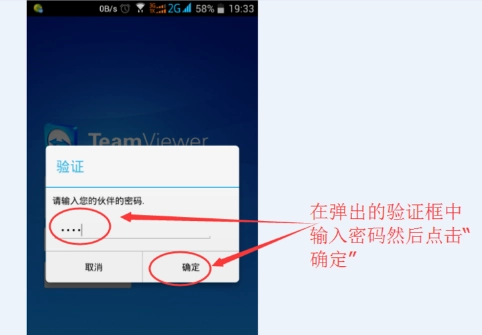
5、当弹出验证框时,在其中输入密码,我的密码是“3101”,输入该密码后,点击“确定”。
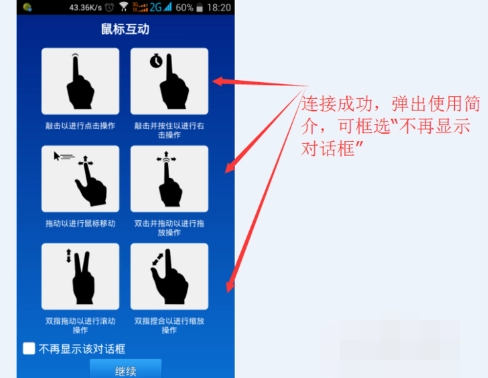
6、当成功建立连接后,会弹出一个简单的使用介绍。若不想再次看到此介绍,可勾选“不再显示对话框”,之后连接便不会再弹出该介绍。完成勾选后,点击“继续”即可。
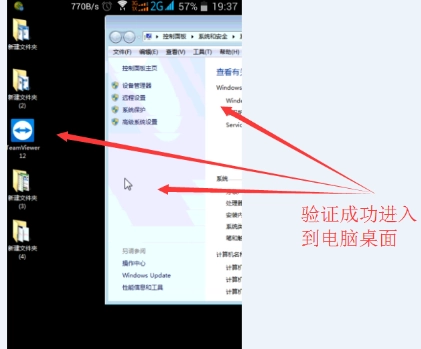
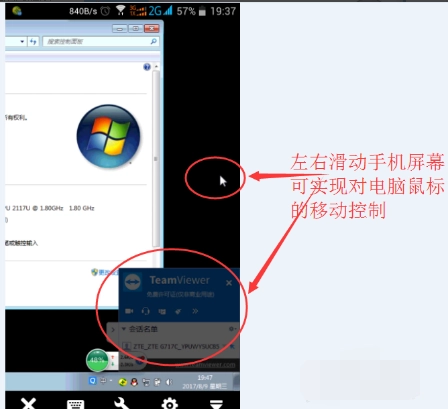
7、成功进入到电脑桌面,可以看到电脑桌面的一些信息
8、左右滑动手机屏幕,可实现对电脑鼠标的移动控制
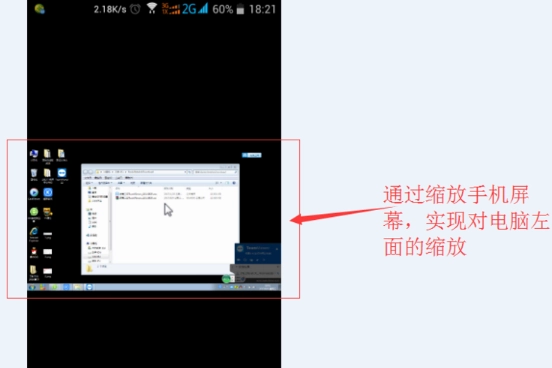
9、借助缩放手机屏幕,能够实现对电脑桌面的缩放,具体操作如示意图所示。其他功能可自行探索尝试,按下手机的返回键或Home键,就能断开远程连接,返回手机屏幕界面。
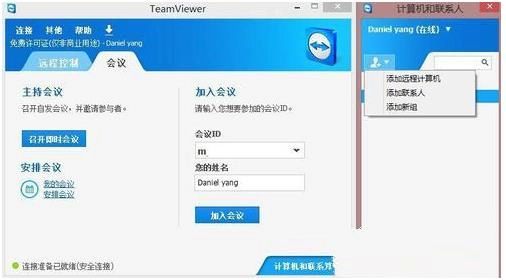
三、teamviewer会议 1、输入自己的账户密码,登陆
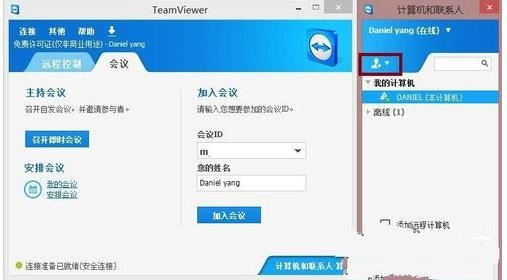
2、添加计算机,点击右方用户账户,
3、选择添加远程计算机
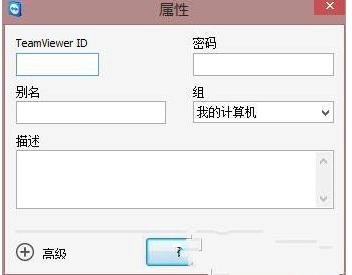
4、输入账户密码
5、接下来,你便能依据自身需求挑选不同的控制方案,完成这一步骤后,就能够开展远程操作了。
以上就是小编分享的teamviewer怎么用,teamviewer使用教程分享了,当然teamviewer还有更多的设置,使用技巧,大家可以关注本站,或进行搜索。








相关资讯更多