怎样使Win10自动清理回收站里达到指定天数的文件?
2025-12-03 01:36:05kindsoft 来源:kindsoft
Win10自动清理回收站教程:
1、进入“设置 - 系统 - 存储”路径,点击“配置存储感知或立即运行”,便能开展更为详尽的设置。其中涵盖回收站的清理阈值设定,可规定系统清理回收站里超出特定天数的文件。但需注意,此处仅能选择预设的部分数字,无法自行定义具体所需天数。对普通用户而言,这些预设设置通常已能满足需求。
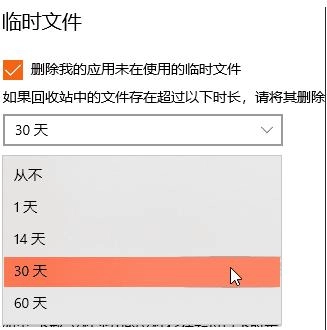 如果你没有这些设置,将系统更新即可。想要指定自己想要的天数可以通过两种方式:
2、组策略设置(若设备不支持组策略,可查看下方的注册表方式)
要打开组策略编辑器,可在开始菜单或者运行中输入 gpedit.msc 。打开后,依次展开“计算机配置 - 管理模板 - 系统”,找到“存储感知”,选中它之后,在右侧区域中寻找“配置存储感知回收站清理阈值”。
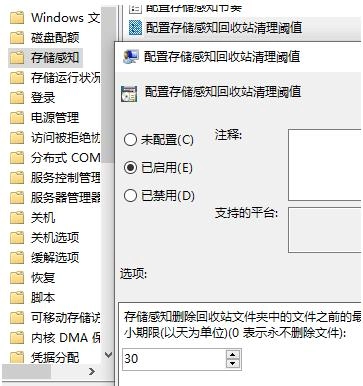 双击,选择“已启用”,然后在下方设置天数,最大365天。
进行恢复设置操作,能够把它再次设定为“未配置”状态。
2、注册表设置
可通过在开始菜单或运行框里输入“regedit”来打开注册表。打开后,将路径定位到“HKEY_LOCAL_MACHINE\SOFTWARE\Policies\Microsoft\Windows”。接着,在“Windows”上点击鼠标右键,在弹出的菜单中选择“新建 - 项”,并把新建的项命名为“StorageSense” 。
请按以下步骤操作:在StorageSense上点击鼠标右键,选择新建 - DWORD(32 位)值,将新建的值命名为ConfigStorageSenseRecycleBinCleanupThreshold 。之后,再次右键点击该值并选择修改,也可以直接双击它。在弹出的窗口中,把“基数”切换为十进制,接着填入天数,需要注意的是,填入的天数最大不能超过365天。
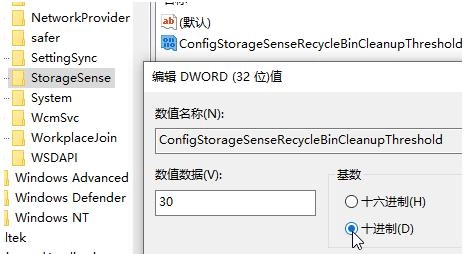 若要恢复,将新建的StorageSense删除。
完成此设置后,设置里的存储感知页面会显示“其中某些设置已由组织隐藏或管理”,同时在此处无法更改天数。
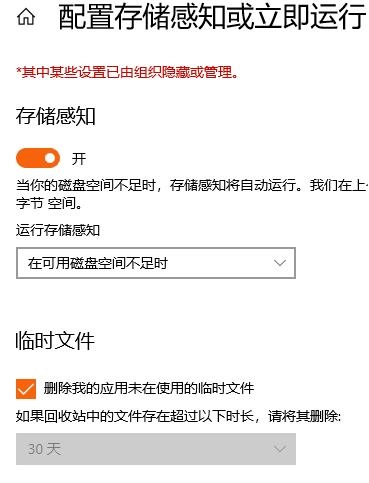 如需要恢复可以更改,请把组策略中恢复到原样即可。








相关资讯更多