一、微PE制作步骤如下:
1. 下载完成后,打开微PE,接着点击右下角的U盘图标。 2. 安装方法即制作启动盘方案,共有7种方案,此处选择推荐的方案一——全能三分区,该方案支持大于4G的镜像。
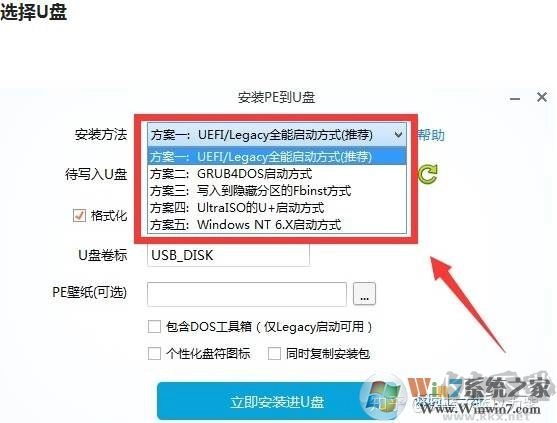
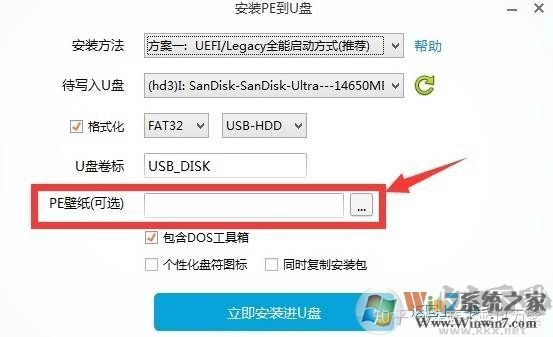
3、喜欢个性化的朋友也可以选择一个PE壁纸,不喜欢掠过。
4、点击开始制作吧!记得U盘已经插上!
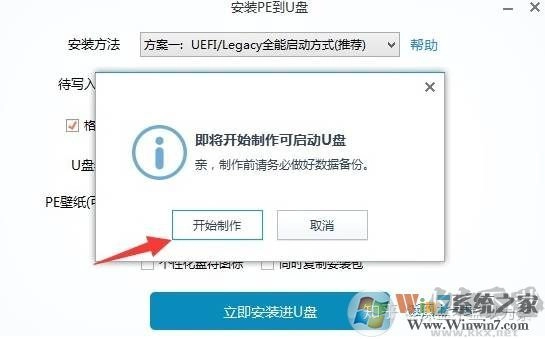 6、进入到这个界面,开始制作,等待即可;提示微pe工具箱已经安装进U盘,点击完成安装;
7、开启计算机后,会发现 U 盘容量有所变化。这是由于 U 盘被划分为 3 个分区,其中 2 个分区处于隐藏状态,如此设置是为了防止被误格式化。若想查看,可通过右键点击计算机,选择“管理”,再进入“磁盘管理”自行查看。
二、微PE U盘启动方法
1、在开机时进入主板的启动项列表
请先关闭电脑,接着把微PE优盘插入电脑,之后再开机。在开机后的短短几秒内,一旦出现开机画面,迅速按下快捷启动热键F12(若机型不同,可查看下方快捷键列表),这样就能进入启动项列表。进入列表后,使用方向键在其中找到U盘对应的选项,该选项通常会带有USB字样,或者是U盘的品牌名称(比如Sandisk、Toshiba等),找到后,敲击回车键,即可进入U盘的PE菜单选择界面。
以下为各种品牌的主板和笔记本的快捷启动按键:
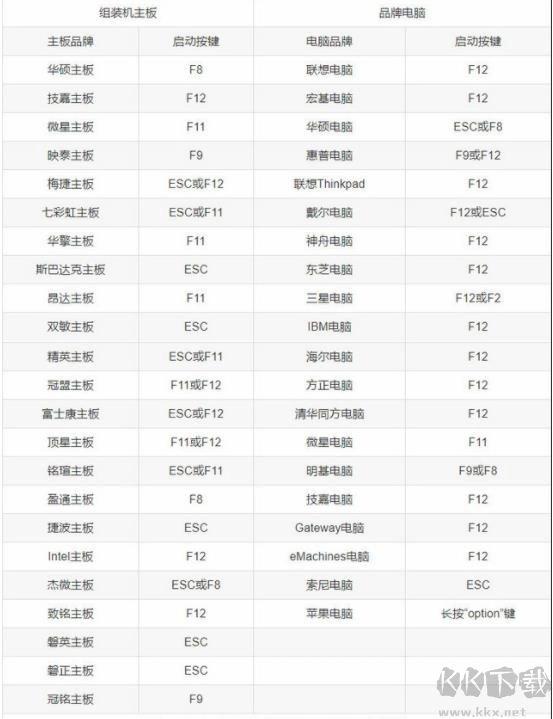
另外您还可以在BIOS设置中,将U盘设置为第一启动项启动U盘,具体方法可以百度。
2、找到要启动的U盘,并辨别UEFI和Legeacy方式
微PE优盘支持两种启动方式:
UEFI
Legacy
若您的机器支持UEFI(新机器通常同时支持Legacy和UEFI),在该启动项里,一般会出现两个U盘选项,一个以UEFI开头,另一个不以UEFI开头,也可称作Legacy。
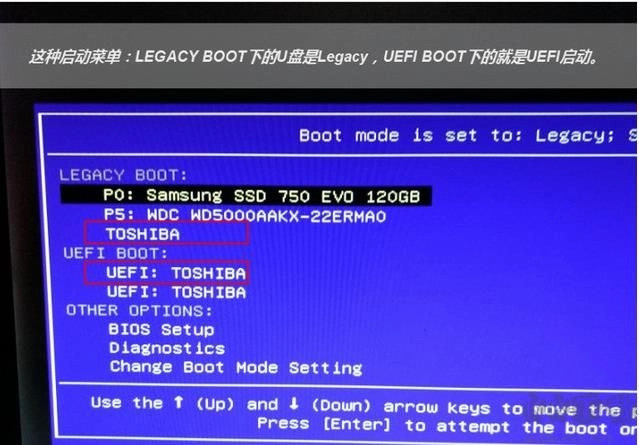
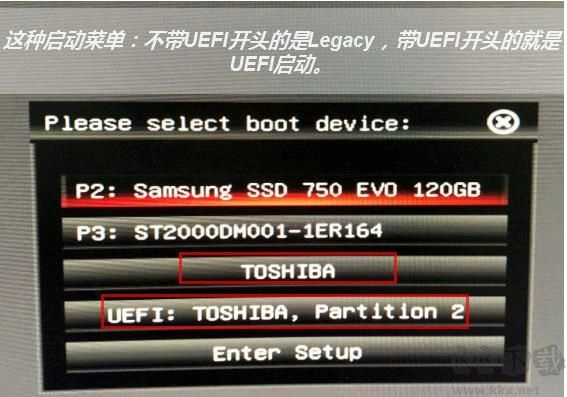
若您的机器(老机器)仅支持Legacy模式,那么在该主板的启动项里,只会出现一个U盘选项:
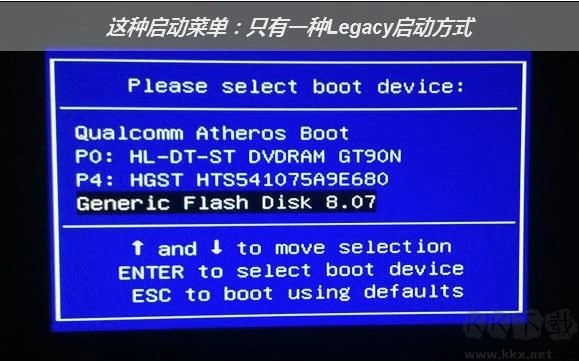
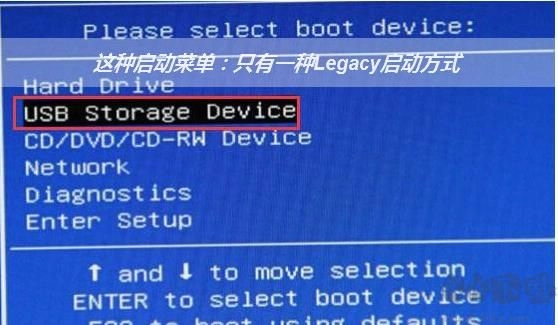
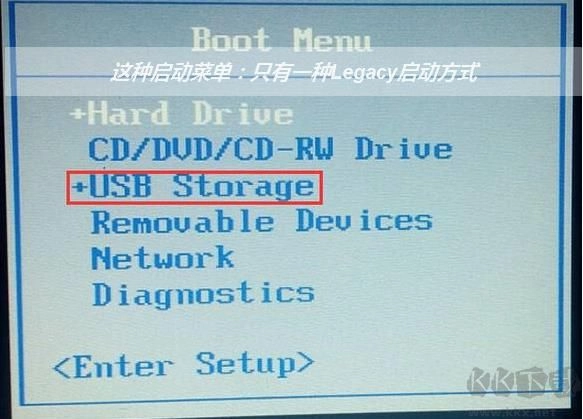
UEFI/Legacy启动方式的选择,对后续系统安装影响较大。通常,若要采用EFI方法安装系统(硬盘分区表为GPT),需启动UEFI的PE;若以传统方式安装系统(硬盘分区表为MBR),则用Legacy启动方式启动PE,您可按需选择。要是不清楚该如何选,可随意先进一种,若后续遇到问题,再回来重新选择。若设备为仅支持Legacy启动的老机器,便别无选择,只能以Legacy方式启动PE。
注意:部分新机器默认仅开通了UEFI启动,若要开启Legacy启动,需进入BIOS设置关闭SecureBoot。
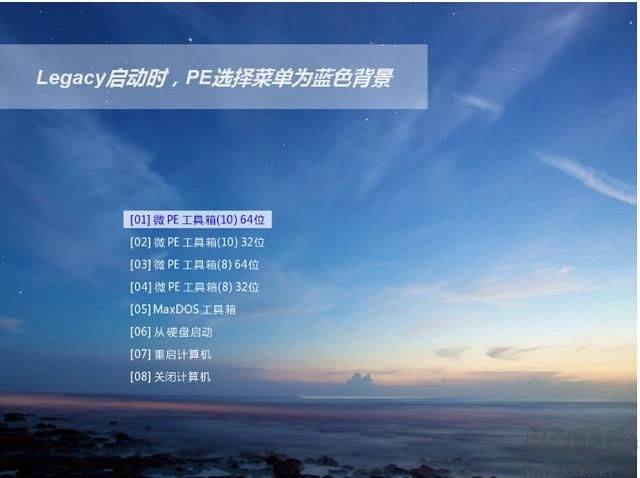
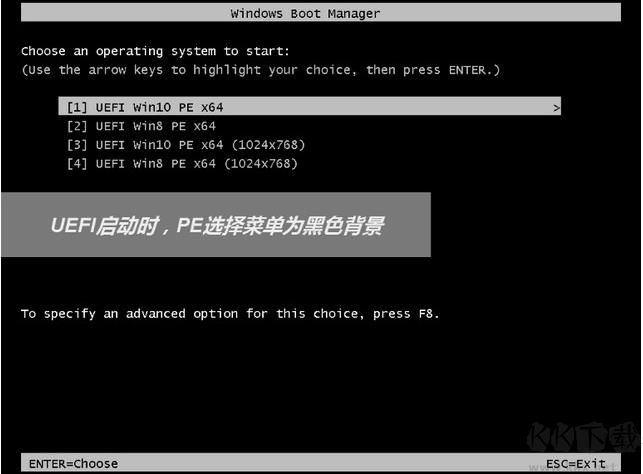
选中要启动的U盘选项,接着按回车键,随后都会先进入PE版本选择界面。不过,因进入方式各异,所显示的PE选择界面也有所不同。当以Legacy方式启动时,PE选择菜单的背景是蓝色天空;而以UEFI方式启动时,PE选择菜单的背景则是黑色纯色。
3、选择一个合适的WinPE系统版本进入
微PE优盘具备支持多个PE系统的特性。在黑色或蓝色的PE选择界面,您能够依据自身需求进行挑选。其中,通过legacy启动呈现的蓝色菜单,能让您自主决定PE系统的版本以及位数,无论是32位还是64位皆可选择;而经由UEFI启动的黑色菜单,已依据机器实际状况自动确定了位数,您仅能对系统版本作出选择。 当前,10PE和8PE是最为常用的两种PE系统。一般来说,10PE适用于相对较新的机器,8PE则适用于较为老旧的机器。要是您不太清楚该如何选择,选择默认的第一个Win10PEx64即可。至于10PE、8PE、32位以及64位在具体功能上的区别,将会在后续教程中单独详细列出。当您完成选择后,敲击回车键就能正式进入PE系统。
 好了,这样我们就完成了微PE U盘启动盘的制作,还有U盘启动盘启动,大家进入之后可以使用分区工具,系统安装工具等对电脑进行维护了。








相关资讯更多