Win10系统下照片查看器的恢复办法,Win10设定以Windows照片查看器查看图片的方式
2025-12-03 07:19:20kindsoft 来源:kindsoft
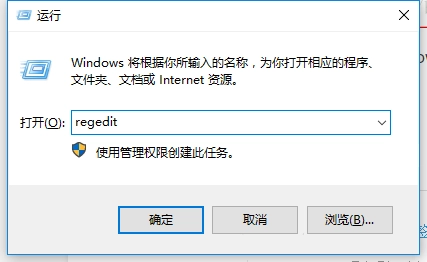
在Win10系统下,原先默认的看图功能Windows照片查看器变成了照片应用,当然虽然功能更多,但是使用起来不是很方便,启动慢不说,有时还比较卡,对于单纯看一下图实在是没有必要,下面小应小伙伴们要求恢复Win10的照片查看器。需要通过注册表来设置  2、那么按下Windows徽标键+R键,打开运行命令窗口,输入“regedit”命令。
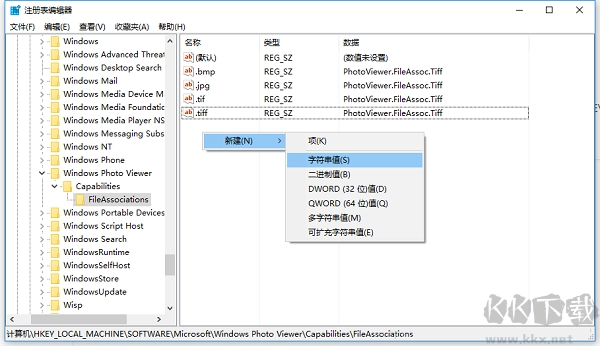
  3、打开注册表编辑器之后,我们双击左侧的目录,依次打开 HKEY_LOCAL_MACHINE\SOFTWARE\Microsoft\Windows Photo Viewer\Capabilities\FileAssociations目录项,直到看到该子目录下的一系列关键文件。 4、FileAssociations目录下,我们对着该界面击右键,选择“新建-字符串值”菜单,如下图所示。
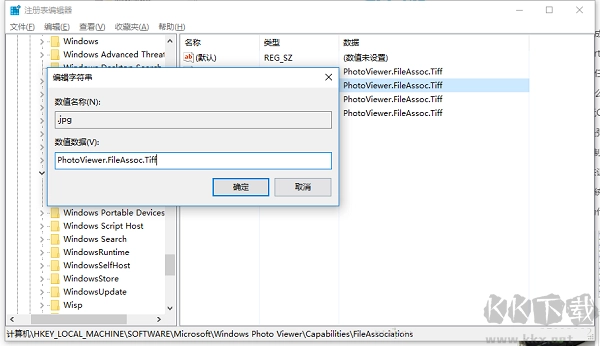
  5、接下来就是比较关键的步骤了,如果你想要打开.jpg后缀的文件,那么数值名称要写为.jpg,数值数据写为“PhotoViewer.FileAssoc.Tiff”,如下图所示,然后点击“确定”按钮。
  6、接下来,如果你想要使用Windows照片查看器查看.png后缀的文件,那么数值名称写为.png,数值数据还是为PhotoViewer.FileAssoc.Tiff。换句话说,只要你想更改任何格式的图片文件打开方式,那么数值名称就是.格式名称,数值数据一直为PhotoViewer.FileAssoc.Tiff。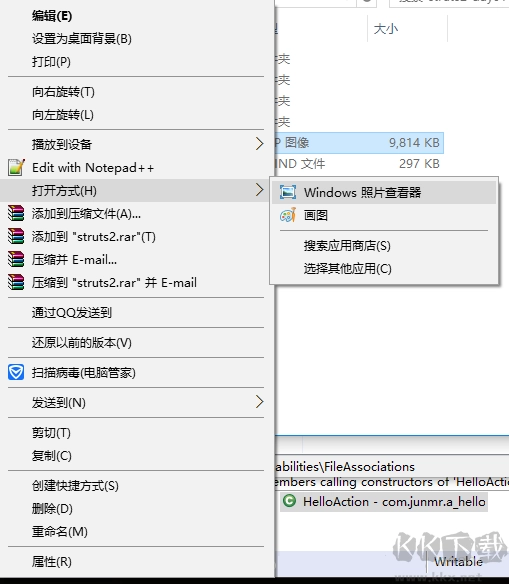
方法一:手动恢复Windows照片查看器方法
1、在打开图片的时候默认是 画图,我们想要用windows图片器打开,但是更多应用里面没有这一选项 2、那么按下Windows徽标键+R键,打开运行命令窗口,输入“regedit”命令。 3、打开注册表编辑器之后,我们双击左侧的目录,依次打开 HKEY_LOCAL_MACHINE\SOFTWARE\Microsoft\Windows Photo Viewer\Capabilities\FileAssociations目录项,直到看到该子目录下的一系列关键文件。 4、FileAssociations目录下,我们对着该界面击右键,选择“新建-字符串值”菜单,如下图所示。 5、接下来就是比较关键的步骤了,如果你想要打开.jpg后缀的文件,那么数值名称要写为.jpg,数值数据写为“PhotoViewer.FileAssoc.Tiff”,如下图所示,然后点击“确定”按钮。 6、接下来,如果你想要使用Windows照片查看器查看.png后缀的文件,那么数值名称写为.png,数值数据还是为PhotoViewer.FileAssoc.Tiff。换句话说,只要你想更改任何格式的图片文件打开方式,那么数值名称就是.格式名称,数值数据一直为PhotoViewer.FileAssoc.Tiff。 方法二:导手现成注册表文件
1、复制以下注册表代码到记事本中; Windows Registry Editor Version 5.00;更改扩展名的文件类型
[HKEY_CURRENT_USER\Software\Classes\.jpg]
@="PhotoViewer.FileAssoc.Tiff"; 修改扩展名的文件类型
[HKEY_CURRENT_USER\Software\Classes\.jpeg]
@="PhotoViewer.FileAssoc.Tiff"; 修改扩展名的文件类型
[HKEY_CURRENT_USER\Software\Classes\.gif]
@="PhotoViewer.FileAssoc.Tiff"; 修改扩展名的文件类型
[HKEY_CURRENT_USER\Software\Classes\.png]
@="PhotoViewer.FileAssoc.Tiff"; 修改扩展名的文件类型
[HKEY_CURRENT_USER\Software\Classes\.bmp]
@="PhotoViewer.FileAssoc.Tiff";更改扩展名的文件类型
[HKEY_CURRENT_USER\Software\Classes\.tiff]
@="PhotoViewer.FileAssoc.Tiff"; 修改扩展名的文件类型 [HKEY_CURRENT_USER\Software\Classes\.ico]
1、设置 @="PhotoViewer.FileAssoc.Tiff" 。
2、将相关内容另存为reg注册表文件,随后进行导入。
3、在图片上点击右键,选择打开方式,找到“Windows照片查看器”。要是没有该选项,就在其它应用中查找并选中它,最后点击确定。
完成上述操作后,就能让Windows照片查看器恢复成为Win10系统的默认看图功能。







相关资讯更多