Win10系统笔记本改装Win7系统出现蓝屏0X000000A5的解决办法
2025-12-03 08:53:17kindsoft 来源:kindsoft
现在的笔记本都是预装的Win10系统,相信很多用户是用不习惯的,所有它们都想方设法来改成Win7,不料有时没那么简单,在改了Win7之后出现蓝屏,此时要如何解决呢?这里小编分享下笔记本Win10改Win7系统蓝屏0X000000A5的解决方法。 蓝屏故障图如下: 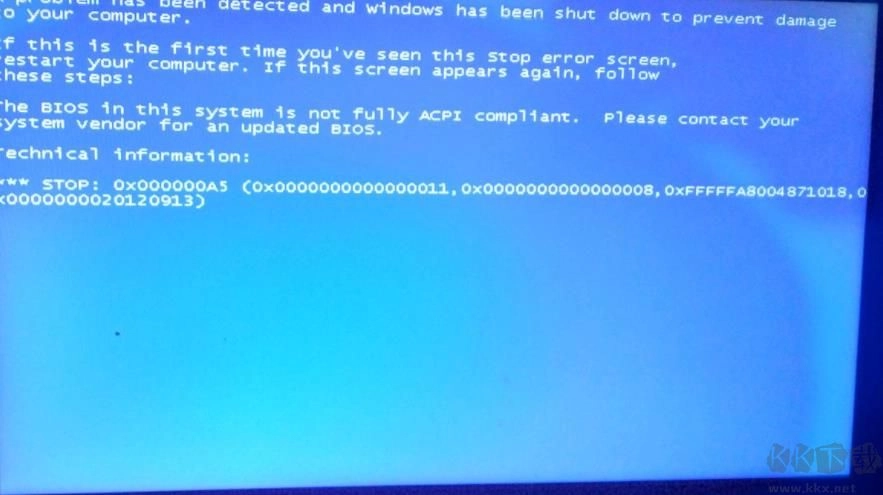
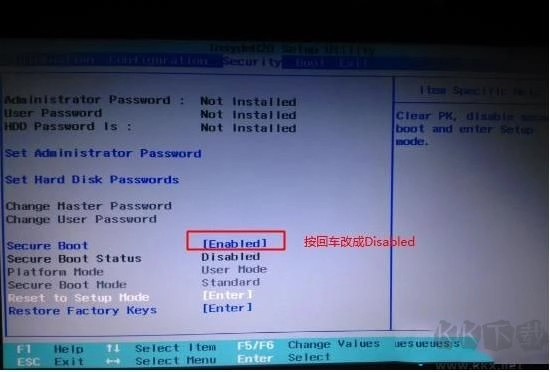 2、转到Exit,把OS Optimized Defaults设置为Disabled或Other OS;
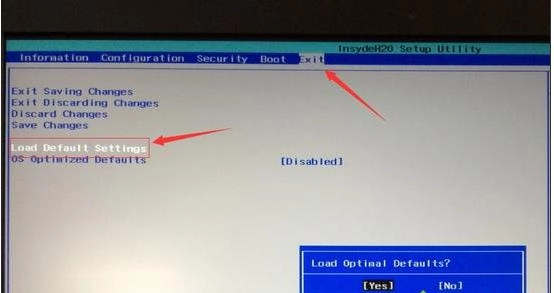
 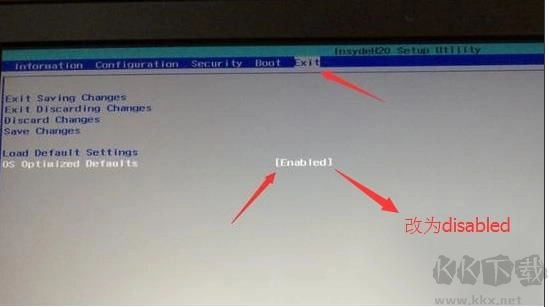 3、选择Load Default Settings回车加载设置,加载默认设置之后,部分机型需要先按F10保存重启再按F2进入BIOS继续下面的设置;
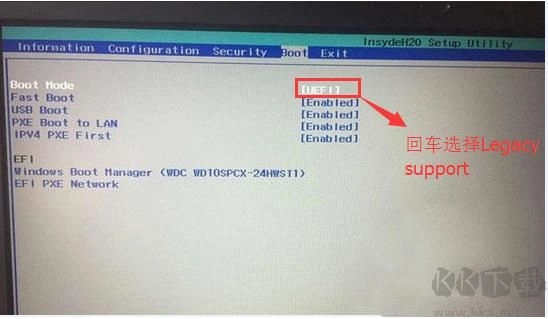
  4、切换到Boot,把Boot Mode从UEFI改成Legacy Support;
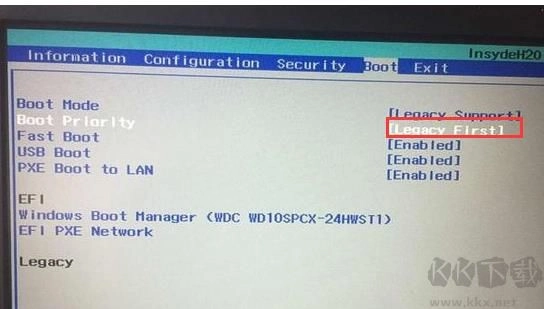
  5、再把Boot Priority设置成Legacy First,按F10弹出窗口选择yes回车;
  (注:改了legacy传统模式引导后,硬盘分区表要改成MBR格式,大家可以在本站搜索相关教程) 6、插入制作好的U盘启动盘,重启按F12或FN+F12调出启动管理对话框,选择USB HDD识别到U盘启动进入PE,回车进入PE开始重新安装Win7系统。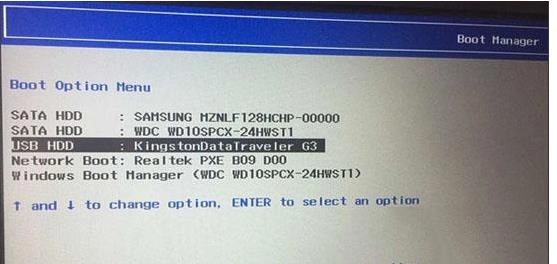
解决方法一:尝试更改BIOS中的硬盘模式和启动方式(传统模式)
以联想笔记本来说:众所周知,对于intel 7代及以上的cpu,在安装win7时,都需要关闭“安装启动”并开启“兼容模式”。接下来,大家可依照以下方法进行尝试。
1. 开机过程中持续按下F2键,或者(同时按下FN和F2键),以此进入BIOS界面。进入后,通过按→方向键将选项切换至“Security”,接着选中“Secure Boot”并按下回车键,将其设置为“Disabled” 。
2、转到Exit,把OS Optimized Defaults设置为Disabled或Other OS; 3、选择Load Default Settings回车加载设置,加载默认设置之后,部分机型需要先按F10保存重启再按F2进入BIOS继续下面的设置; 4、切换到Boot,把Boot Mode从UEFI改成Legacy Support; 5、再把Boot Priority设置成Legacy First,按F10弹出窗口选择yes回车; (注:改了legacy传统模式引导后,硬盘分区表要改成MBR格式,大家可以在本站搜索相关教程) 6、插入制作好的U盘启动盘,重启按F12或FN+F12调出启动管理对话框,选择USB HDD识别到U盘启动进入PE,回车进入PE开始重新安装Win7系统。
方法二:在BIOS中设置硬盘模式
1、当进入serial ATA (SATA)界面后,在sata controller mode option后方能看到“compatibility”,此时只需按下回车键,具体情况如下图所示;
2、紧接着会弹出硬盘模式更改的相关选项,在此处我们通过移动光标选中“AHCI”,然后按下回车键进行确认,如下图所示:
方法三:将BIOS设置恢复为出厂默认值;在BIOS的电源管理设置里,把“ACPI Suspend Type”设置成S1(部分机器显示为STR),或者直接关闭ACPI选项。
方法四:要是上述方法均无法解决问题,建议前往主板制造厂商的官方网站,或者到驱动之家搜索是否存在更新版本的主板BIOS。若有,尝试将主板BIOS升级至最新版本;若没有更新版本的主板BIOS,那就暂时禁用ACPI高级电源选项。
以上便是笔记本Win10改Win7蓝屏的解决办法。需注意,不同电脑的BIOS设置有所不同,出现蓝屏的原因也会存在一些差异,这一点大家务必留意。







相关资讯更多