固态硬盘速度慢该如何解决?SSD固态硬盘完成4K对齐分区后依旧很慢的应对办法
2025-12-19 09:14:41kindsoft 来源:kindsoft
固态硬盘简称SSD,是现在大家装机必备的硬盘储存,而一些老电脑用户也逐渐把机械硬盘换成了固态硬盘,但是一些用户反馈安装了固态硬盘并且4K对齐分区之后传输输入还是很慢,甚至只有100多M每秒,这是怎么回事呢?如果不是你的固态硬盘太渣的话,大多是由于BIOS中没有开启AHCI导致的,下面一起来看看具体解决方法。 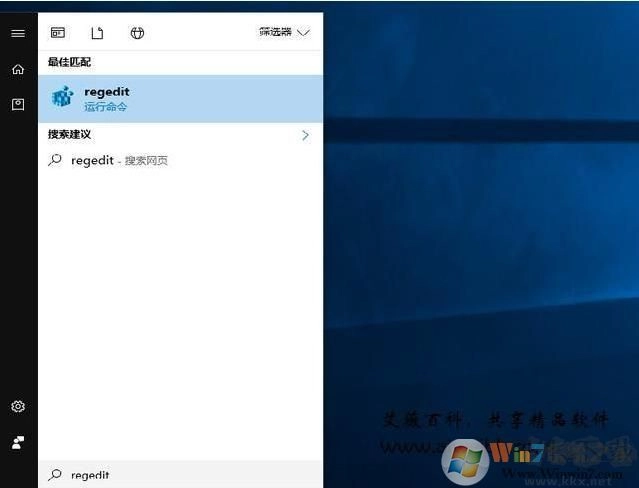
 总之IDE改AHCI,主要是先修改注册表,再设置BIOS,不然的话是一定会蓝屏的。 到这里修改完,大家就可以进入系统后使用硬盘测速工具进行检测了,看看速度是不是快了很多。
固态硬盘慢解决步骤如下:
1、第一步,我们需要打开注册表编辑器,以Win10系统为例,在Windows 10系统里,点击屏幕左下角的Windows图标,接着输入regedit,然后回车即可打开注册表编辑器。要是您使用的是Win7系统,则按下WIN+R组合键来打开运行。
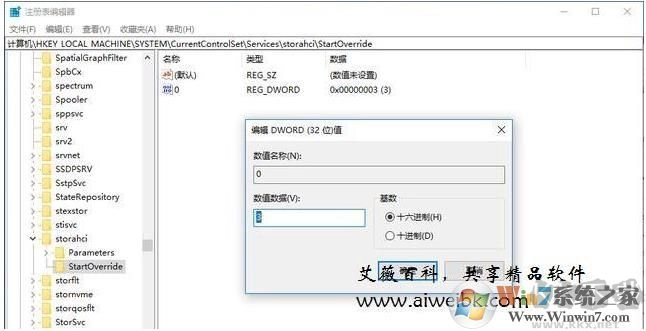
2、于注册表编辑器内,按顺序展开路径HKEY_LOCAL_MACHINE\SYSTEM\CurrentControlSet\Services\storahci\StartOverride ,在右侧找到名为0的项目,把它的值由3更改为0 ,接着点击确定,最终关闭注册表编辑器。
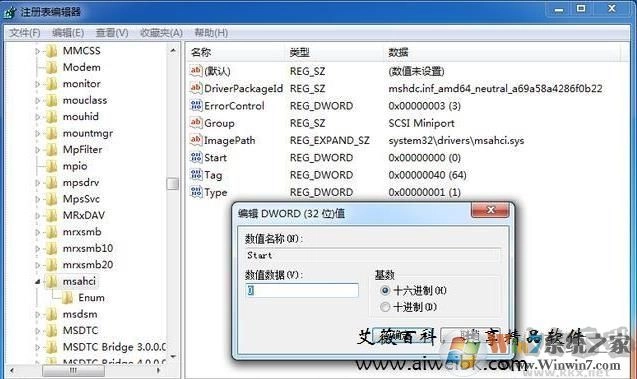
Windows 7和Windows 10存在些许差异,用户需在开始菜单中输入regedit并回车,以此打开注册表编辑器。接着,按顺序展开HKEY_LOCAL_MACHINE\SYSTEM\CurrentControlSet\services\msachi ,然后双击右侧的Start项,把它的数值修改为0 。
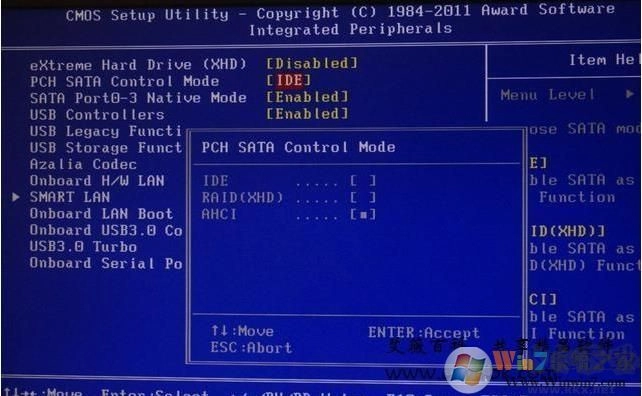
3、当确认注册表修改无误后,我们便可进入BIOS开启AHCI。要知道,不同电脑的BIOS设置界面差异较大,以下仅作示例。按下Del键进入BIOS设置,把PCH SATA Control Mode从IDE调整为AHCI,最后保存设置并重启,如此就能成功开启AHCI模式,电脑可正常使用,性能也会有显著提升。
总之IDE改AHCI,主要是先修改注册表,再设置BIOS,不然的话是一定会蓝屏的。 到这里修改完,大家就可以进入系统后使用硬盘测速工具进行检测了,看看速度是不是快了很多。








相关资讯更多